
Der SQL Server Error 53 ist einer der häufigsten Netzwerkfehler, wenn versucht wird, sich mit einem SQL Server zu verbinden. Die Fehlermeldung lautet typischerweise:
“A network-related or instance-specific error occurred… (provider: Named Pipes Provider, error: 40 – Could not open a connection to SQL Server) (Microsoft SQL Server, Error: 53)”
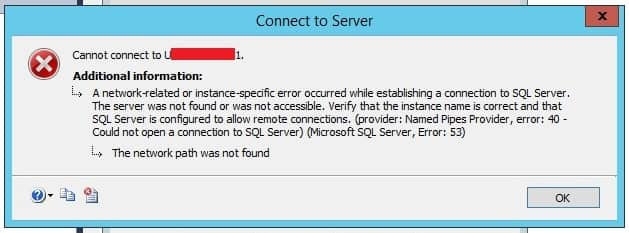
Oder auf Deutsch:
„Der Netzwerkpfad wurde nicht gefunden.“
Die Meldung wirkt technisch – ist aber in der Praxis oft auf falsche Servernamen, nicht erreichbare Instanzen oder blockierte Ports zurückzuführen. Besonders in Unternehmensnetzwerken oder Testumgebungen tritt dieser Fehler regelmäßig auf.
Damit du die Verbindung schnell wiederherstellen kannst, zeige ich dir die typische Ursache und die effektivste Lösung über die direkte IP-Adresse.
Warum tritt SQL Error 53 auf?
SQL Error 53 bedeutet im Grunde:
👉 Der Client findet den SQL Server nicht oder erreicht ihn nicht über das Netzwerk.
Typische Ursachen sind:
- Der DNS-Name des Servers ist falsch oder nicht erreichbar.
- Die SQL Server Instanz lauscht nicht auf TCP/IP.
- Die Firewall blockiert den SQL-Port (standardmäßig 1433).
- Der SQL Browser-Dienst läuft nicht (wichtig bei benannten Instanzen).
- Der Rechner ist im Netzwerk nicht erreichbar (Ping schlägt fehl).
- Es wird der Servername, aber nicht die IP-Adresse verwendet.
Besonders der letzte Punkt führt oft zur Lösung:
Wenn der DNS-Name nicht korrekt aufgelöst wird, scheitert die Verbindung – mit der IP-Adresse funktioniert sie jedoch sofort.
Schnelllösung: Verbindung direkt über die IP-Adresse herstellen
Wenn du dich normalerweise so verbindest:
SERVERNAME\INSTANZ
oder nur:
SERVERNAME
dann probiere stattdessen:
IP-Adresse\INSTANZ
Beispiel:
192.168.1.20\SQLEXPRESS
oder bei Standardinstanz:
192.168.1.20
Schritt-für-Schritt-Anleitung:
- Ping-Test durchführen
Öffne die Eingabeaufforderung und teste die Erreichbarkeit:ping SERVERNAMESchlägt dies fehl, teste die IP:ping 192.168.1.20 - IP im SQL Server Management Studio (SSMS) eintragen
Öffne SSMS → Connect → Database Engine.
Gib im Servername-Feld die IP-Adresse ein. - TCP/IP aktivieren (falls deaktiviert)
In der SQL Server Configuration Manager:
SQL Server Network Configuration → Protocols → TCP/IP Enabled. - Port 1433 testen
Ob der Port offen ist:telnet 192.168.1.20 1433 - Firewall-Regeln prüfen
Stelle sicher, dass eingehende Regeln für sqlserver.exe und Port 1433 bestehen.
Mit diesen Schritten lässt sich der Fehler in über 80 % aller Fälle sofort lösen.
Warum hilft die Verbindung über die IP-Adresse so oft?
Viele SQL-Verbindungsprobleme haben nichts mit SQL selbst zu tun – sondern mit:
- DNS-Problemen,
- nicht aktualisierten Netzwerkeinträgen oder
- falschen Servernamen in Verbindungsstrings.
Die direkte Verbindung über die IP-Adresse umgeht diese Fehlerquelle vollständig.
Wenn die Verbindung über die IP-Adresse funktioniert, über den Servernamen aber nicht, lautet die Diagnose fast immer:
👉 DNS-Auflösung fehlerhaft oder Servername falsch eingetragen.
Langfristige Lösung: DNS-Einträge prüfen und korrigieren
Wenn du nicht dauerhaft die IP-Adresse nutzen möchtest, solltest du sicherstellen, dass die Namensauflösung korrekt funktioniert.
Wichtige Checks:
- Stimmt der Servername in der Hosts-Datei?
- Wird der Name im DNS korrekt aufgelöst?
- Existiert ein veralteter Eintrag im lokalen DNS-Cache?
Letzteres kannst du löschen mit:
ipconfig /flushdns
Häufige Kombination: Error 53 + Error 40
Viele Administratoren kennen diese Meldung:
„error: 40 – Could not open a connection to SQL Server“
Diese Kombination zeigt fast immer:
- Instanz nicht erreichbar
- Port blockiert
- TCP/IP deaktiviert
- falscher Servername
Auch hier ist die IP direkt die schnellste Lösung zur Fehlereingrenzung.
Fazit: SQL Server Error 53 effizient beheben
SQL Error 53 ist ein klassischer Netzwerkfehler – kein SQL-Problem.
In der Praxis löst man ihn am schnellsten, indem man:
- die IP-Adresse direkt verwendet,
- Netzwerkverbindung testet,
- TCP/IP und Port 1433 überprüft.
So lässt sich die Ursache meist innerhalb weniger Minuten identifizieren.
Weitere hilfreiche Artikel auf datenanalyst.com
- Bestandsreichweite berechnen und optimieren
- Die wichtigsten Lager-KPIs einfach erklärt
- DAX Filterfunktionen verstehen
📺 Mehr Tipps & Schritt-für-Schritt-Videos findest du auf meinem YouTube-Kanal:
👉 https://www.youtube.com/@datenanalyst