
Viele Unternehmen starten mit Microsoft Access, stoßen aber irgendwann an technische Grenzen. Eine Access-Datenbank ist auf 2 GB Datenvolumen beschränkt und eignet sich nur eingeschränkt für viele gleichzeitige Benutzer. SQL Server bietet deutlich höhere Skalierbarkeit, bessere Performance und professionelle Sicherheits- sowie Backup-Funktionen.
Eine häufige Lösung besteht darin, die bestehenden Access-Formulare und Berichte weiterhin zu nutzen, während die Daten künftig in SQL Server gespeichert werden. Dadurch bleiben bestehende Anwendungen weitgehend erhalten und profitieren gleichzeitig von einer leistungsfähigen Datenbankplattform.
Was ist Access2SQL?
Mit „Access2SQL“ wird häufig die Migration einer Microsoft-Access-Datenbank nach SQL Server bezeichnet. Das von Microsoft empfohlene Werkzeug hierfür ist der SQL Server Migration Assistant (SSMA) für Access. Dieses Tool analysiert die Access-Datenbank, konvertiert Tabellenstrukturen und überträgt die Daten in eine SQL-Server-Datenbank.
SSMA unterstützt dabei:
- Tabellenmigration
- Primär- und Fremdschlüssel
- Indizes
- Standardwerte
- Einfache Select-Abfragen
- Datenübertragung nach SQL Server oder Azure SQL Database
Vorbereitung der Migration
Vor der eigentlichen Migration sollten einige Punkte geprüft werden:
Datenbank aufteilen
Falls noch nicht geschehen, sollte die Access-Datenbank in Frontend und Backend getrennt werden:
Frontend
- Formulare
- Berichte
- VBA-Code
- Abfragen
Backend
- Tabellen
- Beziehungen
Diese Trennung erleichtert die spätere Migration erheblich. Viele erfahrene Datenbankentwickler betrachten die Aufteilung sogar als Voraussetzung für einen sauberen Umstieg auf SQL Server.
Datentypen prüfen
Besondere Aufmerksamkeit verdienen:
- AutoWert-Felder
- Datum/Zeit-Felder
- Hyperlinks
- Mehrwertfelder
- Anlagen-Felder
Einige dieser Datentypen werden nicht direkt unterstützt oder benötigen eine Anpassung während der Migration.
Schritt-für-Schritt Migration mit Access2SQL (SSMA)
Schritt 1: SQL Server vorbereiten
Installieren oder verwenden Sie eine bestehende SQL-Server-Instanz:
- SQL Server Express
- SQL Server Standard
- SQL Server Enterprise
- Azure SQL Database
Schritt 2: SSMA installieren
Laden Sie den SQL Server Migration Assistant für Access herunter und installieren Sie ihn auf Ihrem System.
Schritt 3: Neues Projekt erstellen
Nach dem Start von SSMA:
- Neues Projekt anlegen
- Zieltyp SQL Server auswählen
- Verbindungsdaten konfigurieren
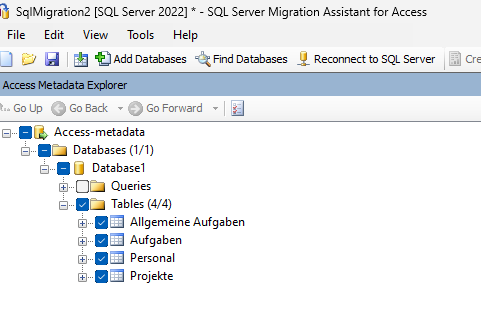
Schritt 4: Access-Datenbank hinzufügen
Die MDB- oder ACCDB-Datei wird nun in das Projekt eingebunden.
SSMA analysiert anschließend:
- Tabellen
- Beziehungen
- Datentypen
- Abfragen
Schritt 5: Bewertungsbericht ausführen
Vor der eigentlichen Migration empfiehlt Microsoft die Erstellung eines Assessment Reports.
Dieser Bericht zeigt:
- Fehler
- Warnungen
- Nicht unterstützte Objekte
- Empfehlungen zur Behebung von Problemen
Dadurch lassen sich spätere Überraschungen vermeiden.
Schritt 6: Datenbankobjekte konvertieren
Über die Funktion Convert Schema werden die Access-Objekte in SQL-Server-kompatible Objekte umgewandelt.
Dazu gehören:
- Tabellen
- Schlüssel
- Indizes
- Constraints
Schritt 7: Schema nach SQL Server übertragen
Nach erfolgreicher Konvertierung wird das Datenbankschema auf den SQL Server übertragen.
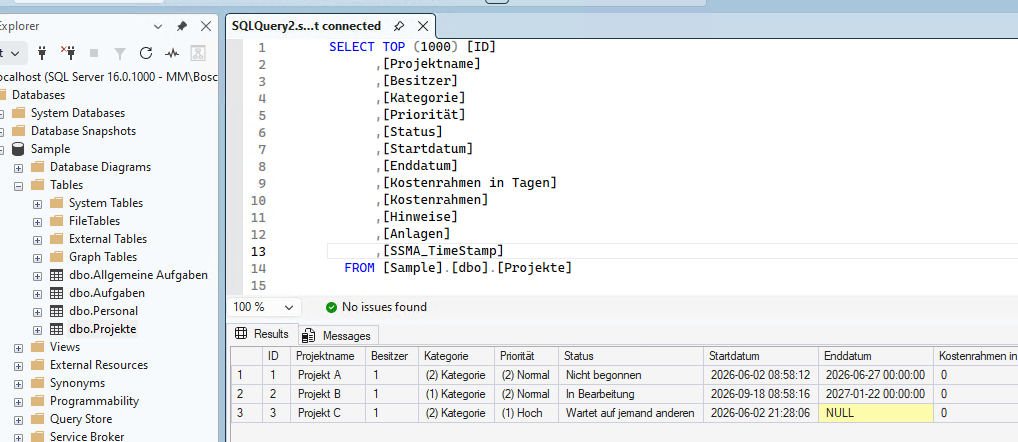
Schritt 8: Daten migrieren
Im letzten Schritt werden die eigentlichen Daten kopiert. Je nach Datenmenge kann dieser Vorgang einige Minuten bis mehrere Stunden dauern.
Typische Probleme bei der Migration
VBA-Code wird nicht übernommen
Ein häufiger Irrtum besteht darin, dass VBA-Code automatisch nach SQL Server migriert wird.
SQL Server übernimmt:
- Tabellen
- Daten
- Beziehungen
Nicht übernommen werden:
- VBA-Module
- Formulare
- Berichte
- Makros
Diese verbleiben im Access-Frontend oder müssen neu entwickelt werden.
Access-Abfragen funktionieren nicht mehr
Besonders komplexe Access-Abfragen mit:
- VBA-Funktionen
- Access-spezifischen Funktionen
- Parametern
müssen oft in Transact-SQL (T-SQL) umgeschrieben werden.
Performance-Probleme
Nach der Migration treten häufig Performance-Probleme auf, wenn Access weiterhin große Datenmengen lokal verarbeitet.
Empfohlen wird:
- Pass-Through-Abfragen
- Stored Procedures
- Views im SQL Server
Dadurch wird die Verarbeitung direkt auf dem Datenbankserver ausgeführt.
Nach der Migration
Nach erfolgreicher Migration können die SQL-Server-Tabellen wieder mit Access verknüpft werden.
Das Ergebnis:
- Bewährte Access-Oberfläche bleibt erhalten
- Höhere Performance
- Mehr Benutzer gleichzeitig
- Bessere Datensicherheit
- Professionelle Backup-Möglichkeiten
Diese Architektur wird in vielen Unternehmen über Jahre erfolgreich eingesetzt.
Fazit
Die Migration einer Microsoft-Access-Datenbank nach SQL Server mit Access2SQL beziehungsweise dem SQL Server Migration Assistant ist in den meisten Fällen unkompliziert. Tabellen, Beziehungen und Daten lassen sich weitgehend automatisiert übertragen. Besondere Aufmerksamkeit sollten jedoch VBA-Code, komplexe Abfragen und spezielle Access-Datentypen erhalten.
Wer die Migration sauber vorbereitet, erhält eine deutlich leistungsfähigere Datenbanklösung und kann gleichzeitig die vorhandene Access-Oberfläche weiterhin nutzen.
📺 Weitere Tutorials zu SQL Server, Power BI, Excel und Datenanalyse finden Sie auf dem YouTube-Kanal:
🔗 Verwandte Artikel auf datenanalyst.com: